一位新人、兩筆異常、一次月結
入職、出勤與月結
產品操作示範
先選情境,再按「下一步」。每一步只看一個問題。
互動流程示意 · 虛構資料,不會修改 HR 紀錄。可展開對照實際產品截圖。
先看完整流程
30 秒走過六個步驟
打卡、異常、簽核、投保、月結到發布,前一步的結果直接帶到下一步。看完總覽,再依情境逐步操作。
1 找到待辦
查看待核對的人員
本人資料已送出,名冊會把「待核對」與下一步列出來。
你現在要做:打開Alex 的資料核對。
MAlex · 入職準備•••
操作重點示意 · 虛構資料
2 分頭確認
員工資料、公司設定,分開處理。
員工填本人資料;行政與薪資負責人確認各自有權限的項目。
收到表單後,還要把公司端設定確認完。
M入職準備 · 完成條件•••
員工本人資料核對完成
+公司設定任職、薪資、投保、班段與權限確認
兩邊完成,才符合入職準備完成條件。
完成條件示意 · 並未替示範員工提交資料
3 看完成條件
兩邊都確認,才完成入職準備。
若本人資料要補充,就退回補件;公司設定有更動,也要重新確認。
缺少的資料與負責人,集中顯示。
對照實際產品畫面 +
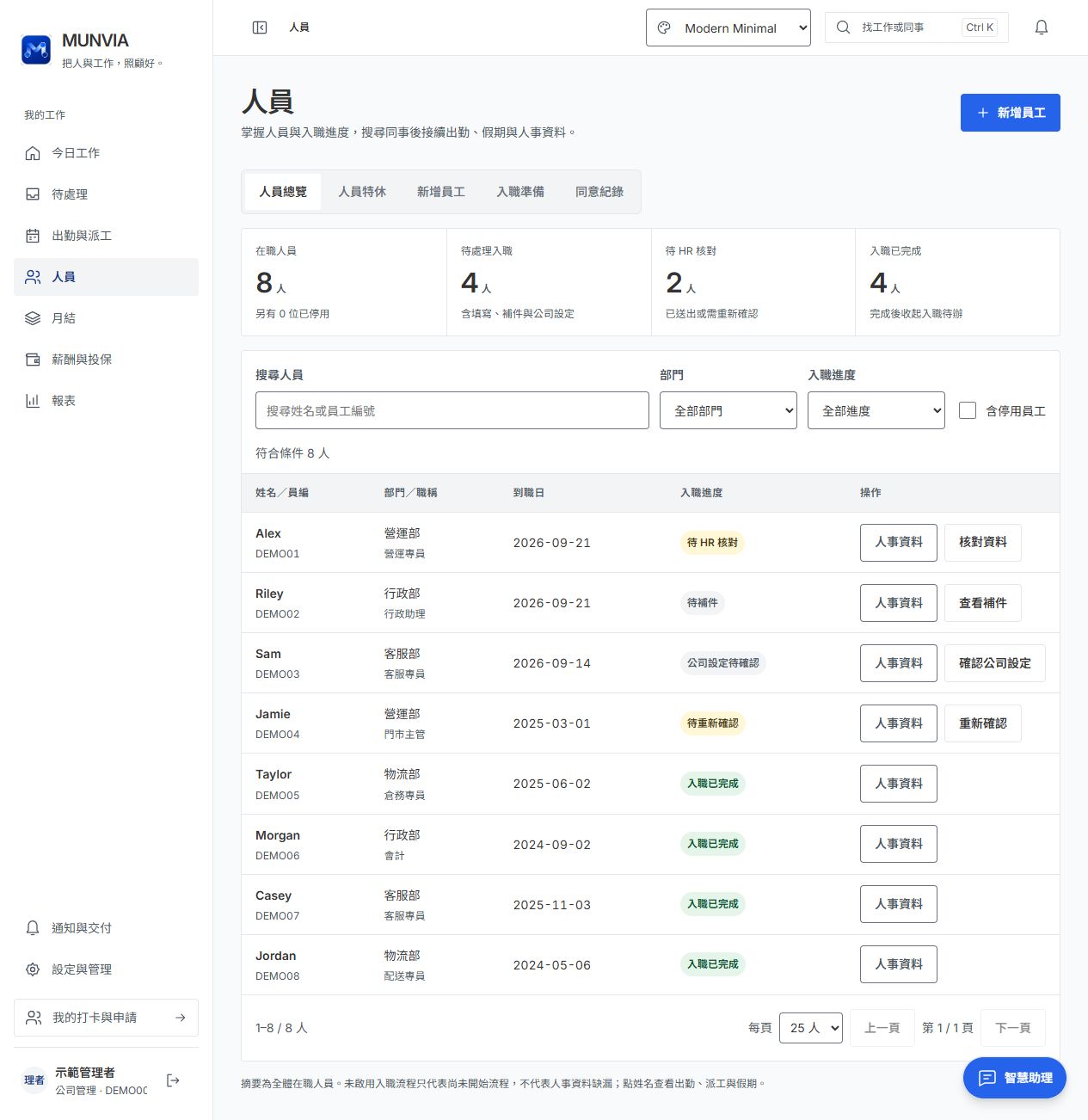 點圖放大實際 HR 元件 · 虛構示範資料;截圖中的按鈕無法操作。
對照實際產品畫面 +
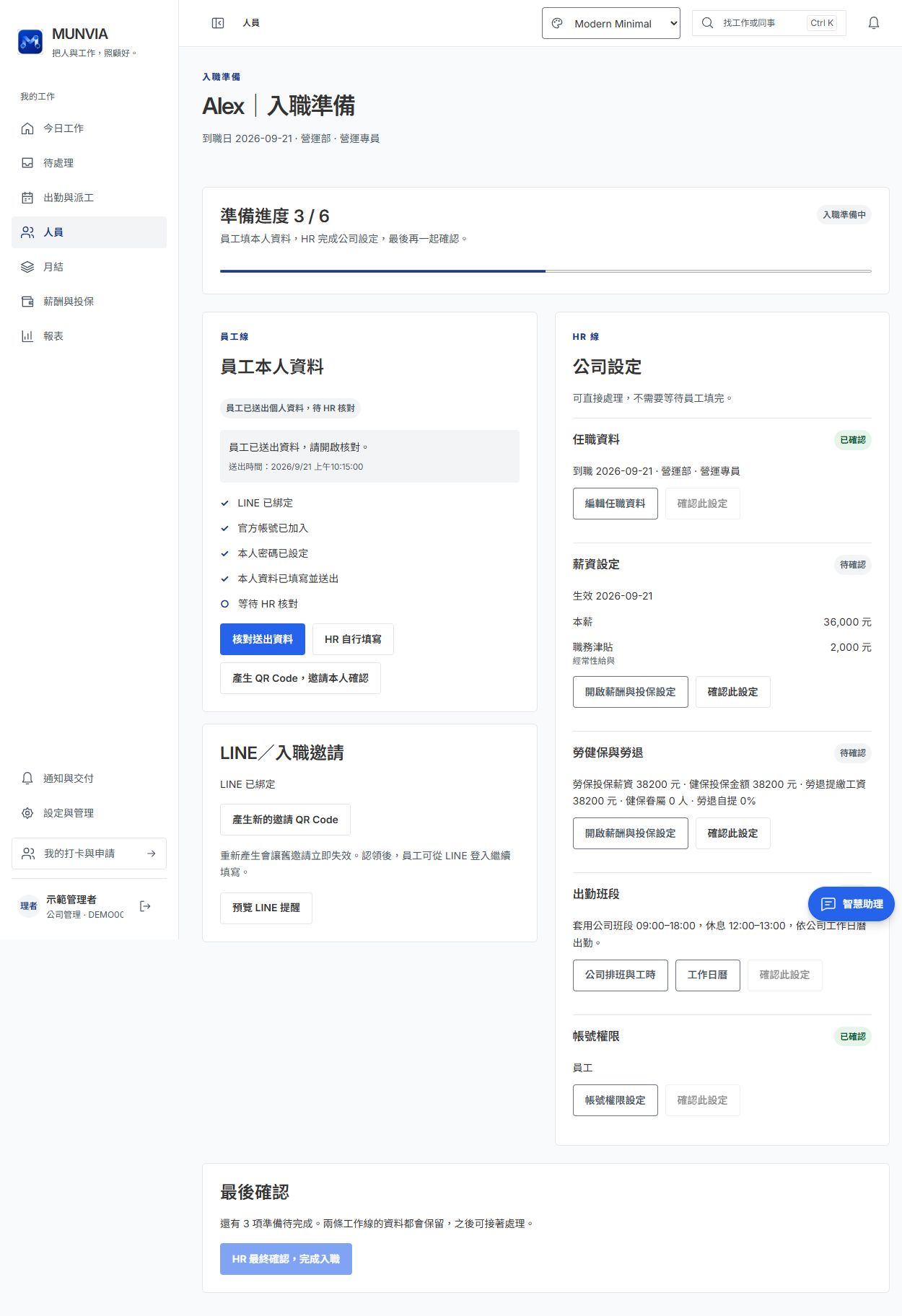 點圖放大實際 HR 元件 · 虛構示範資料;截圖中的按鈕無法操作。
02 / 出勤核對
台北辦公室有 2 筆異常。
先看原因,再處理。
M今日出勤概況•••
台北辦公室安排 3 人 · 實到 2 人
2 筆異常操作重點示意 · 虛構資料
1 找工作場域
先看標示異常的工作場域。
台北辦公室有 2 筆待核對;新竹是派工差異,處理的問題不一樣。
你現在要做:打開台北辦公室的人員明細。
M台北辦公室 · 人員明細•••
缺卡不等於缺勤,也不能直接據此扣薪。
操作重點示意 · 虛構資料
2 核對兩個人
一位缺下班卡,一位沒有紀錄。
把應到場域、上下班紀錄與請假放在一起看,先詢問實際狀況。
你現在要做:確認漏打、請假或臨時調派的事實。
M確認原因後,走對流程•••
處理後,再看個人月表與待辦是否更新。
操作重點示意 · 虛構資料
3 處理異常
依原因補正,再回來核對。
需要補卡就走補正;派工有變動就核對安排。依權限處理與簽核,保留紀錄。
異常人員、原因與處理入口一起顯示。
1 / 3 · 1 找工作場域
對照實際產品畫面 +
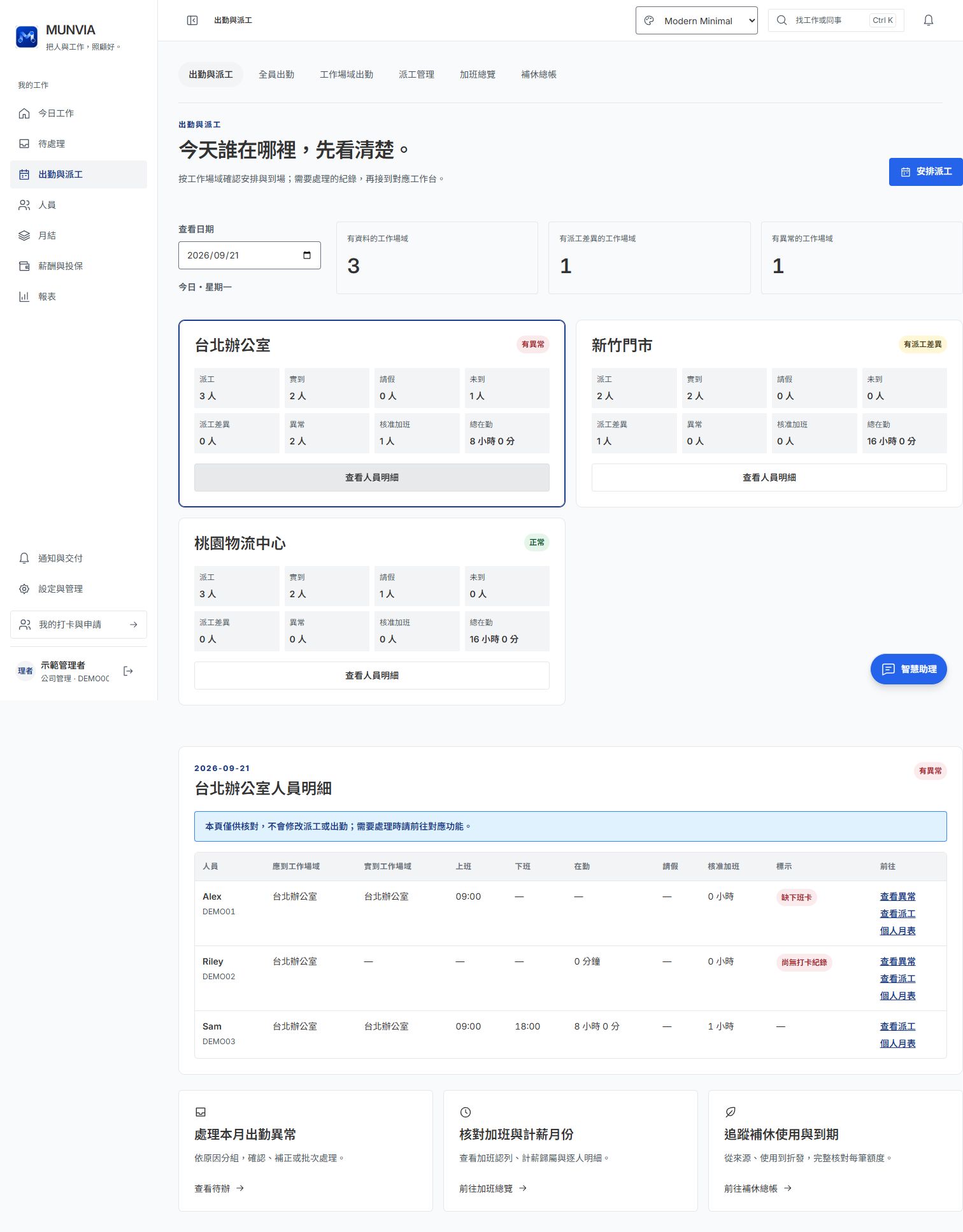 點圖放大實際 HR 元件 · 虛構示範資料;截圖中的按鈕無法操作。
M9 月月結 · 準備•••
操作重點示意 · 虛構資料
1 清理待辦
先處理會影響本月結算的事情。
新人的薪資投保設定、出勤異常與待簽申請,都要先核對。
行政先處理出勤,薪資負責人接著核對。
M薪資明細 · 核對項目•••
操作重點示意 · 虛構資料
2 核對明細
確認每個人的本月計算依據。
檢查薪資版本、出勤與加班歸屬、保費與扣款,發現問題回原流程處理。
金額由系統計算;AI 可查詢結果,不自行猜薪水。
M最後確認與交付•••
- 1
核定本月結果確認阻擋項目與薪資明細
- 2
發布薪資單員工依權限查看本人的結果
發布薪資單不等於銀行自動發薪。
月結流程示意 · 未執行核定、發布或付款
3 核定再發布
核定、發布薪資單,是兩個步驟。
具薪資權限的人確認結算,再按系統流程發布。員工看到的是已發布給自己的薪資單。
核定與發布各有狀態,進度清楚可查。
查看月結檢查清單 → 